Aller au contenu

Avant de commencer

  • Une carte : elle est débitée le jour où vous vous abonnez, même pendant vos 30 premiers jours, qui prennent alors fin.
  • Qui utilise Calenspot : une seule personne (Pro) ou une équipe de 20 personnes au plus (Teams).

Étape 1 : Ouvrez votre abonnement

Votre forfait et ses limites sont au même endroit.

  1. Dans une fenêtre large, sélectionnez Paramètres, puis Abonnement.

  2. Sur un téléphone ou dans une fenêtre étroite, ouvrez Compte, puis Paramètres et Abonnement.

C’est fait quand : vous voyez votre forfait actuel et ses Limites du forfait.

Abonnement sur le forfait Free : le forfait actuel, le bouton pour changer de forfait et les limites du forfait
Écrans présentés en anglais

Données de démonstration illustratives : Studio Lumière est une entreprise fictive.

Étape 2 : Choisissez un forfait et le rythme de paiement

Pro est pour une personne ; Teams, pour une équipe.

  1. Sélectionnez Changer de forfait.

  2. Choisissez Mensuel ou Annuel : une année coûte moins que douze mois.

  3. Pro est pour une seule personne ; Teams, pour une équipe de 20 personnes au plus.

C’est fait quand : les cartes des forfaits affichent les prix que vous voulez payer.

Étape 3 : Abonnez-vous au forfait

Vous pouvez vous abonner à tout moment, même pendant vos 30 jours où tout est inclus, qui prennent alors fin.

  1. Sur le forfait voulu, sélectionnez son bouton. Avec Annuel, vous payez l’année entière.

  2. Le premier paiement est prélevé dès que vous confirmez.

C’est fait quand : une page de paiement sécurisée s’ouvre.

Attention

L’abonnement est facturé dès le jour où vous le prenez, et vous pouvez le résilier à tout moment.
Choisir un forfait depuis le forfait Free : mensuel ou annuel, Pro et Teams avec leurs prix et le bouton d’abonnement
Écrans présentés en anglais

Étape 4 : Payez sur la page sécurisée

Vous saisissez la carte sur la page sécurisée de Stripe, pas dans Calenspot.

  1. Votre e-mail est déjà rempli. Saisissez votre carte et son adresse de facturation.

  2. Les prix incluent toutes les taxes. La page affiche ce que vous payez aujourd’hui.

  3. Confirmez sur cette page. Elle vous ramène dans Calenspot.

C’est fait quand : vous êtes de retour dans Calenspot.

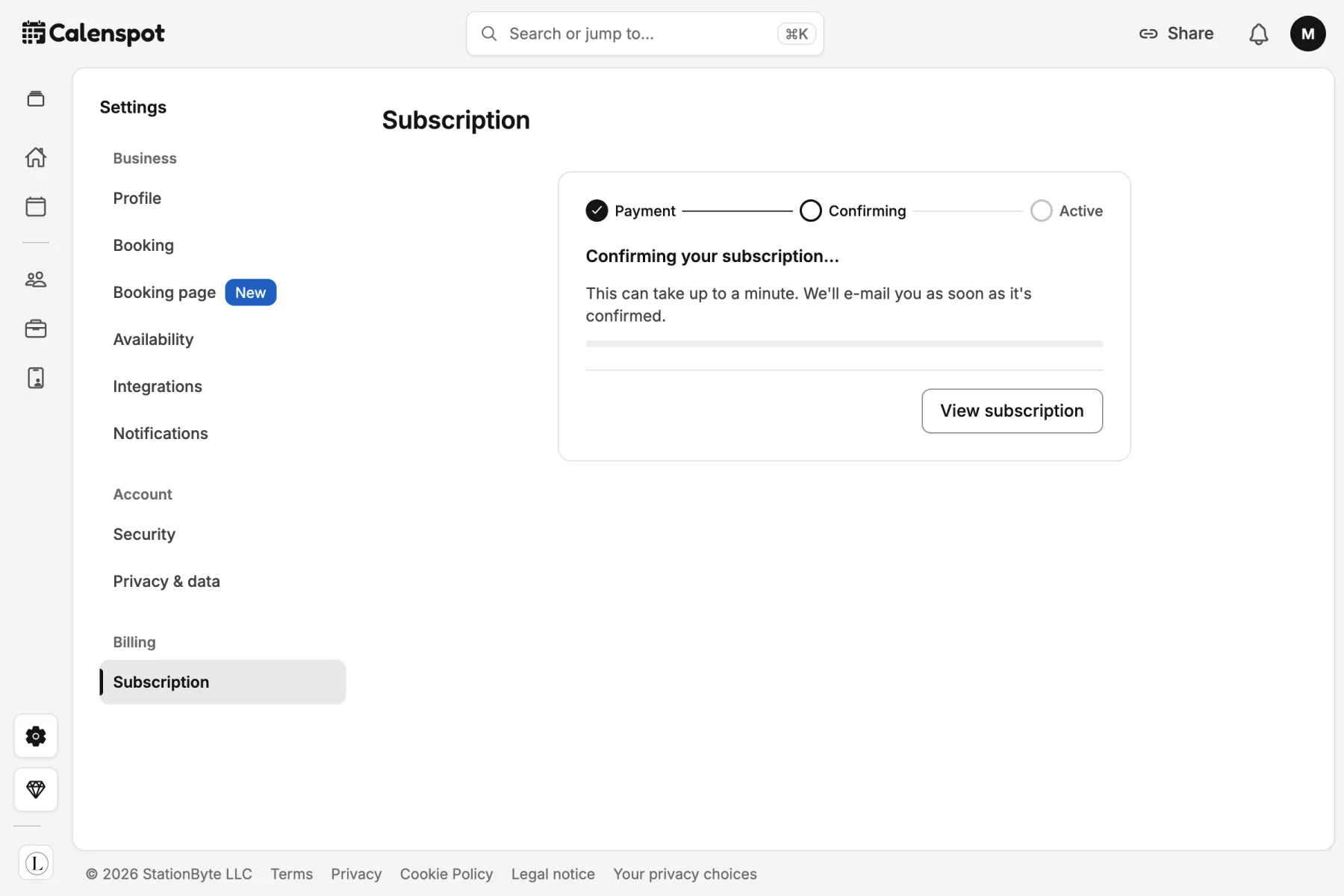
Étape 5 : Attendez la confirmation

Calenspot confirme votre nouveau forfait, en général en moins d’une minute.

  1. Le panneau passe de Paiement à Confirmation puis à Actif.

  2. Restez sur cette page jusqu’à ce qu’elle affiche Actif, ou sélectionnez Voir l’abonnement pour vérifier plus tard. Vous recevez aussi un e-mail dès la confirmation.

C’est fait quand : votre nouveau forfait s’affiche.

Étape 6 : Vérifiez votre forfait, votre carte et vos factures

Tout ce qui concerne votre forfait reste au même endroit.

  1. Votre forfait affiche son prix et le jour du prochain prélèvement.

  2. Méthode de paiement affiche votre carte ; Factures liste chaque paiement, à commencer par celui du jour de l’abonnement.

  3. Plus tard, sélectionnez Changer de forfait pour changer de forfait ou de rythme, ou Résilier le forfait pour arrêter.

C’est fait quand : votre forfait, votre carte et le prochain prélèvement sont corrects.

Abonnement après le changement de forfait : Pro actif avec la date du prochain prélèvement, la carte enregistrée et la première facture, payée
Écrans présentés en anglais

Si quelque chose est différent

  • Vous ne voyez pas Changer de forfait.

    Cause probable
    Seules la personne propriétaire et les personnes qui administrent l’activité peuvent changer de forfait.
    Que faire
    Demandez à la personne propriétaire ou à une personne qui administre l’activité.
  • Le bouton du forfait facture tout de suite.

    Cause probable
    C’est normal : Pro et Teams sont facturés dès le jour de l’abonnement, même pendant vos 30 premiers jours, qui prennent alors fin.
    Que faire
    Le forfait commence quand vous payez, et vous pouvez le résilier depuis Abonnement à tout moment.
  • Confirmation s’affiche encore au bout d’une minute.

    Cause probable
    Le paiement est encore en cours de confirmation.
    Que faire
    Rouvrez Abonnement dans un instant. Vous recevez un e-mail dès la confirmation.
  • Votre activité est déjà sur Pro et vous voulez Teams.

    Cause probable
    C’est un changement de forfait au sein du même abonnement, pas un nouveau départ.
    Que faire
    Sélectionnez Changer de forfait, puis Passer à Teams, et vérifiez le récapitulatif : À payer aujourd’hui est un montant calculé au prorata du reste de la période en cours, payé quand vous confirmez.
Ce guide vous a-t-il aidé ?

Vous avez vu une erreur ? Signaler une erreur

FAQ

Questions sur les forfaits et le paiement

Y a-t-il un essai gratuit ?

Oui, au départ : chaque nouveau compte a 30 jours où tout est inclus, sans carte. Ensuite, il passe à Free, sauf si vous vous abonnez à Pro ou Teams, facturé dès le jour de l’abonnement.

Puis-je changer ou résilier plus tard ?

Oui, depuis la page de votre abonnement : changez de forfait ou de rythme, ou résiliez.

Combien coûte chaque forfait ?

Pro coûte 14,90 US$ par mois ou 149,00 US$ par an ; Teams, 29,90 US$ par mois ou 299,00 US$ par an. Les prix incluent toutes les taxes.

Commencez gratuitement, changez de forfait quand vous grandissez

Créez votre compte sur Free et passez à Pro ou Teams depuis l’app.

  • Offre Free, sans carte
  • 30 jours où tout est inclus, sans carte
  • Sans commission