Zum Inhalt springen

Bevor du anfängst

  • Eine Karte: Abgebucht wird am Tag, an dem du abonnierst, auch während deiner ersten 30 Tage, die dann enden.
  • Wer Calenspot nutzt: nur du (Pro) oder ein Team mit bis zu 20 Personen (Teams).

Schritt 1: Öffne dein Abonnement

Dein Tarif und seine Grenzen stehen an einem Ort.

  1. In einem breiten Fenster wählst du Einstellungen und dann Abonnement.

  2. Auf dem Handy oder in einem schmalen Fenster öffnest du Konto, dann Einstellungen und Abonnement.

Erledigt, wenn: du deinen aktuellen Tarif und seine Tarifgrenzen siehst.

Abonnement im Free-Tarif: der aktuelle Tarif, die Schaltfläche zum Tarifwechsel und die Grenzen des Tarifs
Screens auf Englisch

Illustrative Demodaten: Studio Lumière ist ein Beispielunternehmen.

Schritt 2: Wähle Tarif und Zahlungsrhythmus

Pro ist für eine Person, Teams für ein Team.

  1. Wähle Tarif ändern.

  2. Wähle Monatlich oder Jährlich: Ein Jahr kostet weniger als zwölf Monate.

  3. Pro ist für eine einzelne Fachkraft, Teams für ein Team mit bis zu 20 Personen.

Erledigt, wenn: die Tarifkarten die Preise zeigen, die du zahlen willst.

Schritt 3: Schließ das Abo ab

Das Abo beginnt sofort, auch wenn deine 30 Tage mit allem inklusive noch laufen; diese enden dann.

  1. Wähle beim gewünschten Tarif die Schaltfläche. Mit Jährlich zahlst du für das ganze Jahr.

  2. Das Abo startet sofort, und die erste Zahlung wird dann abgebucht.

Erledigt, wenn: sich eine sichere Zahlungsseite öffnet.

Achtung

Abgebucht wird ab dem Tag, an dem du abonnierst. Du kannst jederzeit kündigen.
Tarif wählen im Free-Tarif: monatlich oder jährlich, Pro und Teams mit Preisen und der Schaltfläche zum Abonnieren
Screens auf Englisch

Schritt 4: Zahle auf der sicheren Seite

Du gibst die Karte auf der sicheren Seite von Stripe ein, nicht in Calenspot.

  1. Deine E-Mail ist schon eingetragen. Gib deine Karte und ihre Rechnungsadresse ein.

  2. Die Preise enthalten alle Steuern. Die Seite zeigt, was du heute zahlst.

  3. Bestätige dort. Die Seite bringt dich zurück zu Calenspot.

Erledigt, wenn: du wieder in Calenspot bist.

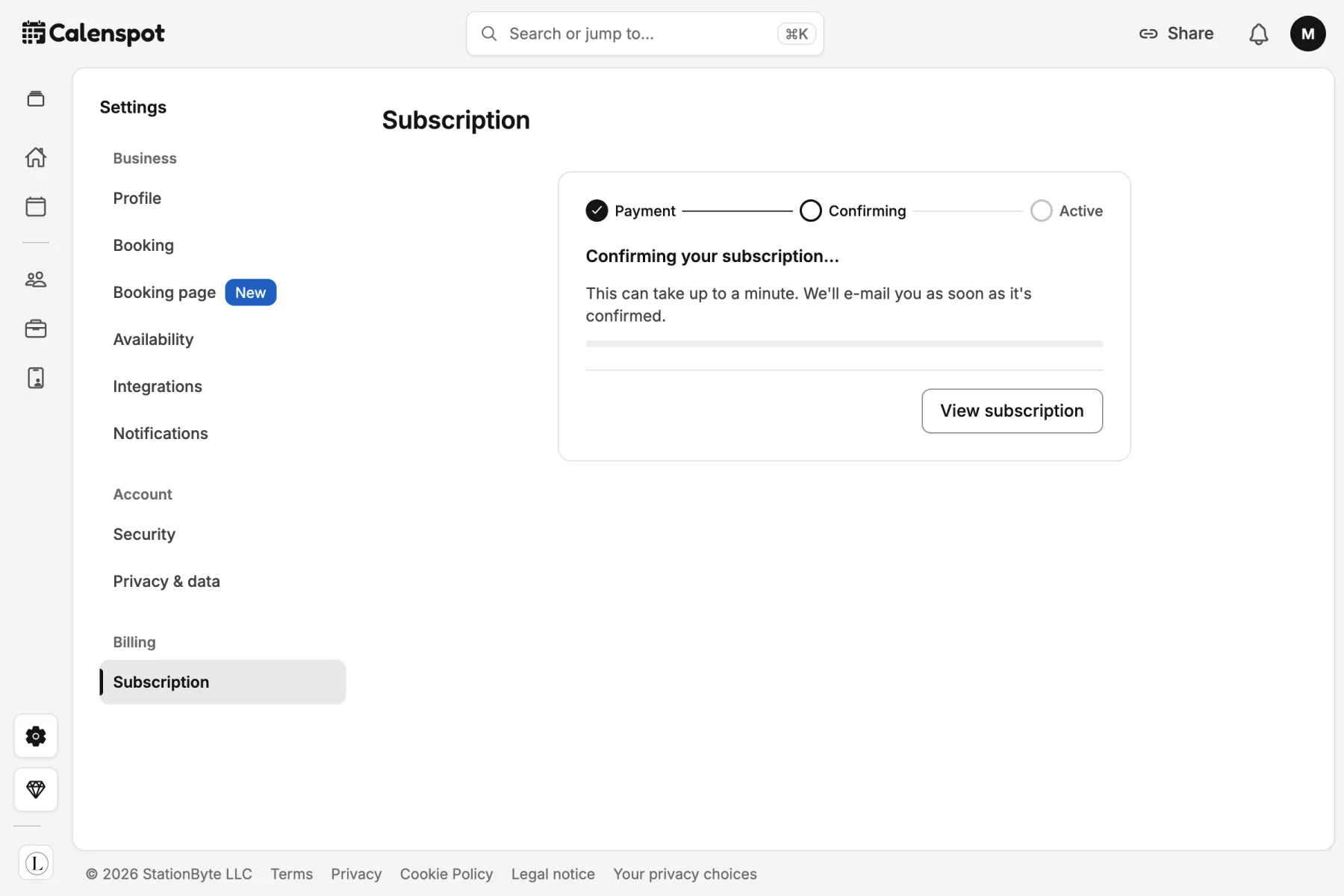
Schritt 5: Warte auf die Bestätigung

Calenspot bestätigt deinen neuen Tarif, meist innerhalb einer Minute.

  1. Die Anzeige geht von Zahlung über Wird bestätigt zu Aktiv.

  2. Bleib auf dieser Seite, bis sie Aktiv zeigt, oder wähle Abo anzeigen, um es später zu prüfen. Sobald alles bestätigt ist, bekommst du auch eine E-Mail.

Erledigt, wenn: dein neuer Tarif angezeigt wird.

Schritt 6: Prüfe Tarif, Karte und Rechnungen

Alles zu deinem Tarif bleibt an einem Ort.

  1. Dein Tarif zeigt seinen Preis und den Tag der nächsten Abbuchung.

  2. Zahlungsmethode zeigt deine Karte, Rechnungen jede Zahlung, die erste vom Tag, an dem du abonniert hast.

  3. Später wählst du Tarif ändern, um Tarif oder Zahlungsrhythmus zu wechseln, oder Tarif kündigen, um aufzuhören.

Erledigt, wenn: Tarif, Karte und nächste Abbuchung stimmen.

Abonnement nach dem Upgrade: Pro mit dem Datum der nächsten Abbuchung, die gespeicherte Karte und die erste Rechnung, bezahlt
Screens auf Englisch

Wenn etwas anders aussieht

  • Du siehst Tarif ändern nicht.

    Wahrscheinliche Ursache
    Nur die Person, der das Konto gehört, und Admins können den Tarif wechseln.
    Was du tun kannst
    Bitte die Person, der das Konto gehört, oder einen Admin des Unternehmens.
  • Die Schaltfläche des Tarifs bucht sofort ab.

    Wahrscheinliche Ursache
    Das ist normal: Pro und Teams werden ab dem Tag des Abschlusses berechnet, auch während deiner ersten 30 Tage, die dann enden.
    Was du tun kannst
    Der Tarif beginnt, wenn du zahlst, und du kannst ihn jederzeit über Abonnement kündigen.
  • Nach einer Minute steht immer noch Wird bestätigt.

    Wahrscheinliche Ursache
    Die Zahlung wird noch bestätigt.
    Was du tun kannst
    Öffne Abonnement gleich noch einmal. Sobald alles bestätigt ist, bekommst du eine E-Mail.
  • Dein Unternehmen ist schon auf Pro, und du willst Teams.

    Wahrscheinliche Ursache
    Das ist ein Tarifwechsel, kein Neustart: Dein Abo läuft weiter.
    Was du tun kannst
    Wähle Tarif ändern, dann Auf Teams wechseln, und prüfe die Übersicht: Heute fällig ist ein anteiliger Betrag für den Rest des laufenden Zeitraums, den du beim Bestätigen zahlst.
War diese Anleitung hilfreich?

Einen Fehler gefunden? Fehler melden

FAQ

Fragen zu Tarif und Zahlung

Gibt es eine kostenlose Testphase?

Ja: Jedes neue Konto startet mit 30 Tagen, in denen alles enthalten ist, ohne Karte. Danach geht es automatisch mit Free weiter, außer du abonnierst Pro oder Teams; ein Abo wird ab dem Tag des Abschlusses berechnet.

Kann ich später wechseln oder kündigen?

Ja, auf der Seite deines Abonnements: Wechsle Tarif oder Zahlungsrhythmus oder kündige.

Was kostet jeder Tarif?

Pro kostet € 9,90 im Monat oder € 99,00 im Jahr, Teams € 24,90 im Monat oder € 249,00 im Jahr. Die Preise enthalten alle Steuern.

Starte kostenlos und wechsle, wenn du wächst

Erstell dein Konto auf Free und wechsle in der App zu Pro oder Teams.

  • Free-Tarif, ohne Karte
  • 30 Tage mit allem inklusive, ohne Karte
  • Keine Provision